1. 基本操作
画面の見方

画面の一番上(ヘッダー)には、どのページを開いていても同じものが並んでいます。左から順に説明します。
| 場所 | 内容 |
|---|---|
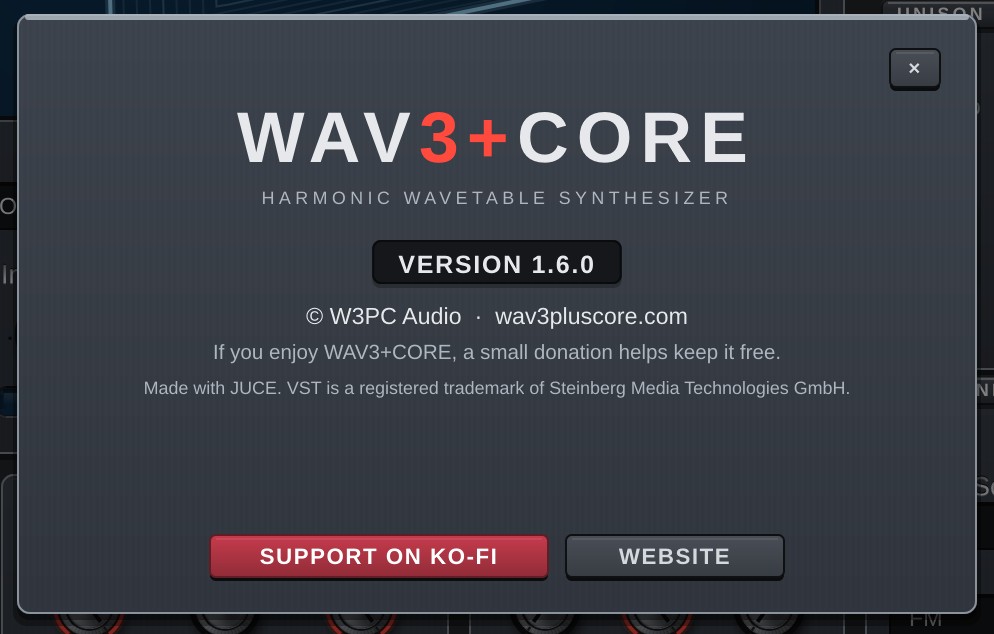
| ロゴ | 押すと About の画面が出ます。バージョン、サイト、Ko-fi(寄付)へのボタンがあります。 |
| ページボタン | OSC / FILTER / MOD / FX / ARP / VIEW の6ページを切り替えます。開いているページのボタンが光ります。GLOBAL と MIDI は OSC ページの左の SOURCES の一番下にあります(9章・10章)。 |
| プリセット表示(LCD) | 番号、FACTORY / USER とカテゴリ、プリセット名を表示します。つまみを触っている間は、そのつまみの名前と値に切り替わります。音色を変えると、名前の後ろに「*」が付きます。クリックするとプリセットの窓(BROWSE / SHARE / AI SOUND のタブ)が開き、すぐに検索欄に打てます。右クリックで今までのプリセットのメニューが開きます(2章・11章)。 |
| ◀ ▶ | 前と次のプリセットを読み込みます。 |
| CABLES / MOD LIST | CABLES: オンの間、今のページのモジュレーションのケーブルを全部出したままにします。MOD LIST: 使っている Mod Matrix のスロットの一覧の窓を開きます(どちらも6章「ケーブルと MOD LIST」)。 |
| ↶ ↷ | 操作を1つ戻す(Undo)/ やり直す(Redo)。 |
| SAVE | プリセットの保存です(2章)。 |
| PANIC | 鳴っている音とエフェクトの残響を、すぐに全部止めます。音が止まらなくなった時に使います。 |
| RESET... | 小さな窓で、今見えている所(例: OSC 1、GLOBAL、MIDI、FX: Key Bloom。MOD ページでは ENV のタブ / LFO のタブ / Mod Matrix)か、All(全部のパラメータ)を初期値に戻します。Cancel で何もしません。どちらも Undo(↶)1回で戻せます。VIEW の設定は戻りません。 |
| スコープとメーター | 小さな画面は出力の波形(スコープ)です。画面の後ろに薄く出ている帯が出力のレベルメーターで、上半分が L、下半分が R、左から右へ伸びます(-48〜0 dB。薄い部分 = ピーク、濃い部分 = 平均の音量)。-1 dB を超えるとオレンジになります。出力がクリップすると、画面の右端の細い段が約1秒赤くなります(画面をクリックすると消えます)。 |
| 状態の行 | スコープの下。「V 3/12」= 鳴っているボイス数 / 最大ボイス数、「OSC 3」= 鳴っているオシレーターの数、「CPU」= 使っている CPU の目安です。 |
| SAFE | スコープの画面の右上に出る赤い札。耳とスピーカーを守る最終段の安全リミッター(オフにはできません)が効いた回数です。音が +18 dBFS を超えた時だけ下げ、+24 dBFS で切ります。普段の音は1サンプルも変えません。計算が壊れて音を止めた時は、同じ札に「NaN 回数」も出ます。音色を変えるか PANIC で消えます。 |
| MASTER | 全体の音量です。 |
鍵盤とホイール

画面の一番下には鍵盤があります。マウスでクリックすると音が出ます。
- 左の2本のホイールは Pitch Bend(離すと真ん中に戻ります)と Mod Wheel(CC#1、ダブルクリックで 0 に戻ります)です。
- 鍵盤を右クリックすると、その鍵盤を押しっぱなしにできます(ラッチ)。もう一度右クリックかクリックすると離します。
- 鍵盤の右はしの小さいボタン VEL / NOTE / AT は、Mod Matrix のソースの Velocity(鍵盤の強さ)/ Note(音程)/ Aftertouch です(1.6)。クリックか右クリックで、つまみに割り当てるメニューが出ます(6章)。VIEW の Hide では鍵盤と一緒に隠れます。
- 水色になっている鍵盤は、押されている(鳴っている)鍵盤です。色の帯とコード名が出ている範囲は、コードパッドのゾーンです(8章)。
- 灰色の鍵盤は、ARP ページの Lock(Scale Lock)がオンの時に、今のスケールに入っていない音です。見た目だけで、弾けばそのまま鳴ります(Keys がオンなら、スケールの音に吸い寄せられます。8章)。
About 画面
ヘッダー左の WAV3+CORE のロゴを押すと出ます。バージョン番号と、寄付(SUPPORT ON KO-FI)、サイト(WEBSITE)へのボタンがあります。右上の ×、Esc キー、または画面の外側を押すと閉じます。画面は開いた時やプラグインの窓を動かした時に少し揺れます(揺れている間もボタンは押せます)。
VIEW ページ
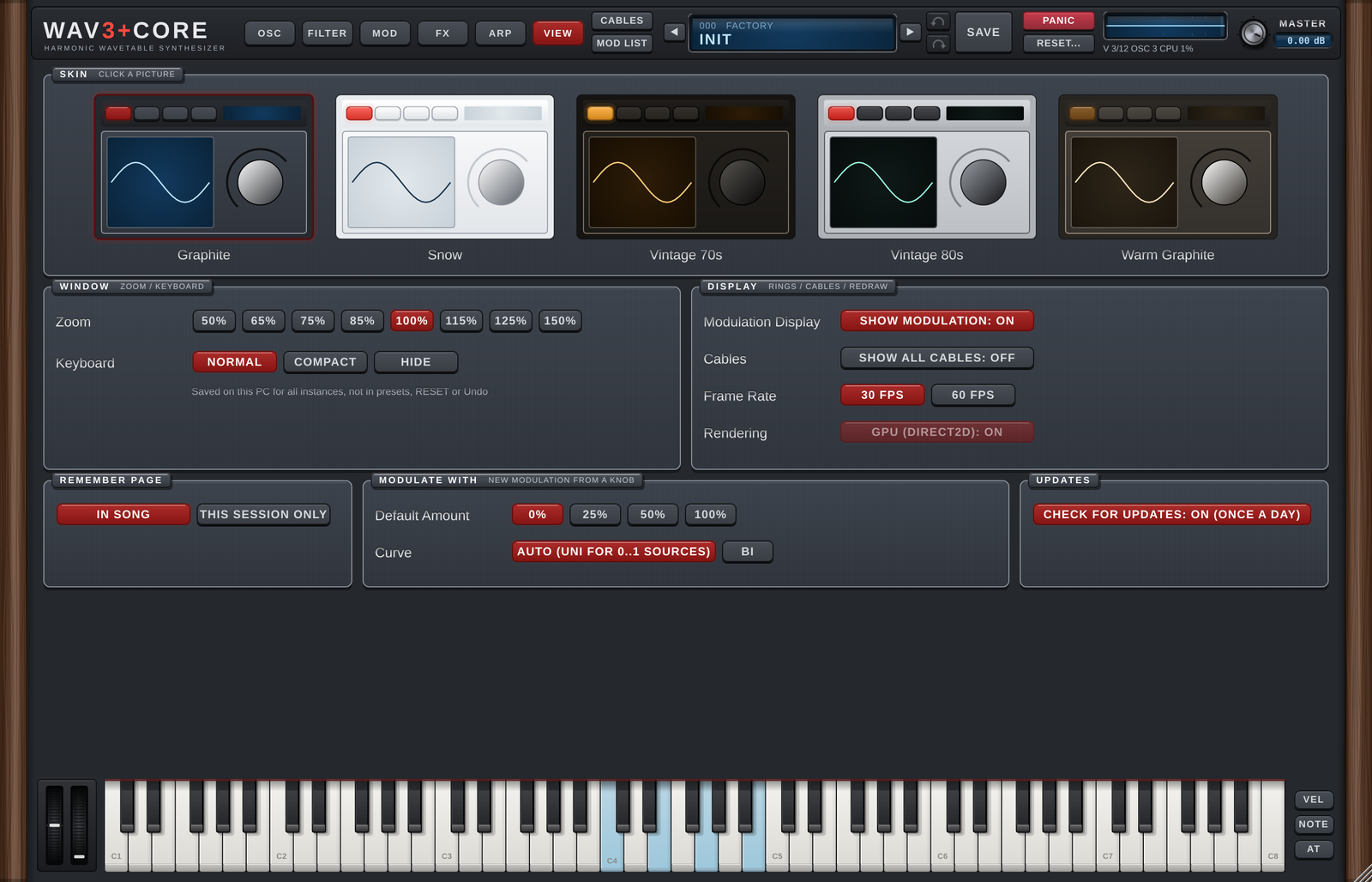
画面の表示の設定です。ここの設定はパソコンごとに覚え、すべてのインスタンスの既定になります(拡大率は曲ごとにも保存されます)。プリセットには入らず、RESET や Undo の対象にもなりません。
| 項目 | 内容 |
|---|---|
| Skin | 見本の絵をクリックしてスキンを選びます(Graphite / Snow / Vintage 70s / Vintage 80s / Warm Graphite)。 |
| Zoom | 画面の大きさ(50〜150%)。窓の右下の角をドラッグしても変えられます。 |
| Keyboard | 鍵盤とホイールの大きさ。Normal(今まで通り)/ Compact(鍵盤を低く)/ Hide(出さない)。Compact と Hide は、上のページの大きさはそのままで、窓の高さが低くなります。 |
| Modulation Display | つまみの周りの変調の輪と、LCD の点の表示(Show Modulation)。 |
| Cables | ヘッダーの CABLES と同じです(今のページのケーブルを全部出したまま)。 |
| Frame Rate | 動く表示(メーター・LCD・波形)を1秒に何回描くか。30 fps / 60 fps(なめらか、CPU / GPU を少し多く使います)。 |
| Rendering | GPU(Direct2D)で描くか(Windows)。窓がちらつく PC ではオフにします。 |
| Remember Page | 開いていたページを曲に保存するか(In Song)、曲を開いている間だけ覚えるか(This Session Only)。OSC ページで GLOBAL / MIDI を出していた時は、それも覚えます。VIEW ページは覚えません(その前のページで開きます)。 |
| Modulate With | つまみの右クリックの Modulate with と割り当てモードで作るつながりの初期の量(Default Amount: 0 / 25 / 50 / 100%)とカーブ(Curve: Auto = 片方向のソースは UNI / BI)。 |
| Updates | アップデートの確認(1日に1回)。オフにすると一切通信しません。 |
アップデートの確認
画面を開いた時に、新しいバージョンが出ているかを1日に1回だけ確かめます(wav3pluscore.com のバージョン情報を読むだけです。あなたや使っているパソコンを表す情報は送りません)。

- 新しいバージョンがあると、プリセット表示(LCD)の右上に小さく UPDATE が出ます。押すと、ダウンロードのページがブラウザで開きます。自動でダウンロードやインストールはしません。
- 確かめられなかった時(オフラインなど)は、何も表示しません。
- VIEW ページの Updates をオフにすると、一切通信しません。
ドロップダウンの操作
| 操作 | 動き |
|---|---|
| クリック | 選択肢の一覧を開きます。 |
| マウスを載せて左右の ◀ ▶ | 前 / 次の選択肢へ。端まで行くと反対側へ回ります。 |
| マウスを載せてホイール | 上へ回すと前、下へ回すと次の選択肢へ。端で止まります。一覧がスクロールする場所ではスクロールに使い、スクロールした直後(約 0.5 秒)は切り替わりません。 |
つまみの操作
| 操作 | 動き |
|---|---|
| 上下にドラッグ | 値を変えます。 |
| 右ボタンでドラッグ | 8倍細かく動かせます(微調整)。 |
| ダブルクリック | 初期値に戻します。 |
| 右クリック | メニューを開きます(下の表)。 |
右クリックのメニュー:
| 項目 | 内容 |
|---|---|
| Enter Value... | 数値を直接入力します。Enter で確定、Esc で取り消しです。時間のつまみは、単位を書かなければ今表示している単位で読みます(「250 ms」と出ている時に「500」と打つと 500 ms。秒にしたい時は「0.5 s」のように単位を付けます)。 |
| Reset to Default | 初期値に戻します。 |
| Modulate with ▸ | このつまみを動かすモジュレーション元(LFO、エンベロープ、ベロシティなど)を選びます。Mod Matrix の空いている最初のスロットに入ります(40スロット全部使っている時は入りません)。量(Range)は Default Amount で選んだ値(初期は 0%。+25% / +50% / +100% も選べます)、カーブは Default Curve(初期は Auto = ENV やマクロのような片方向のソースは Uni-Linear +、LFO などは Bi-Linear +。Always Bi-Linear + も選べます)。作るとすぐ、そのつまみの吹き出し(小さな量のつまみ)が開くので、そのまま量を回せます(マウスをつまみか吹き出しに入れた後は、いつも通り離れると閉じます)。0% のつながりは、つまみの周りの点線の輪と点線のケーブルで見えます(音はまだ変わりません)。 |
| Mod Amount... | このつまみにつながっている変調の深さを、その場で調整します。 |
| Remove Modulation | このつまみにつながっている変調を外します。 |
| MIDI Learn | 選んでから MIDI コントローラーを動かすと、そのつまみに割り当てられます(10章)。 |
区画ごとのリセット
各区画(プレート)の見出しの帯を右クリックすると、「Reset 〇〇」が出ます。その区画の中のつまみやボタンだけを、まとめて初期値に戻せます。
オシレーターのコピー
OSC ページの SOURCES で OSC の行を右クリックすると、OSC の設定をコピー、貼り付け、別の OSC へコピー、入れ替え(Swap)ができます。MOD ページの LFO タブでも、LFO の設定だけを同じようにコピーできます。
変調の見え方
つまみに変調がつながっていると、つまみの周りに弧(変調で動く範囲)と点(今の位置)が出ます。LCD の画面にも、今の位置が点で表示されます。邪魔なときは VIEW の Show Modulation で消せます。
拡大縮小とスキン
VIEW には次の設定もあります(v1.5。どれも PC ごとに保存され、音には関係ありません)。
- Remember Page: 画面を閉じて開き直すと、閉じた時のページで開きます。
In Song(初期値)= 開いていたページを曲にも保存して、曲を開き直した時もそのページで開く /This Session Only= 開き直した時だけ戻す(曲には保存しない)。 - Frame Rate: メーター・LCD・波形などの動く表示を、1 秒に何回描き直すか。
30 fps(初期値)/60 fps(なめらか。そのぶん描く回数が増えます)。 - GPU Rendering (Direct2D): Windows の GPU で画面を描きます(初期値オン)。PC や DAW によって画面がちらつく・真っ黒になる時は、オフにすると CPU で描きます。
VIEW の Zoom で、画面の大きさを 50%〜150% の間で変えられます。ウィンドウの右下の角や、DAW のウィンドウの端・角をドラッグしても変えられます。
- ドラッグしている間は、画面を1枚の絵にして伸ばして見せます(少しぼやけます)。手を止めると、その大きさできれいに描き直します。
- DAW のウィンドウは自由な形にできます。中身は縦横比を保ったまま入る一番大きい大きさにして真ん中に置き、余った所はパネルの色で埋めます。
- 手を止めた時に縦横の比率が中身と合っていなければ、動かした方向(縦か横)に合わせた大きさを DAW に頼みます(DAW によっては、そのままの形で残ります)。50% より小さく / 150% より大きくした時も、その範囲に戻します。
- ウィンドウ右下の三角をドラッグしている間だけは、縦横比を保ったまま大きさが変わります。
- 拡大率は曲(プロジェクト)ごとに保存され、開き直した時に戻ります。新しく立ち上げた時は、最後に選んだ拡大率になります。
スキンは2種類あります。
- Graphite: 黒いパネル(この説明書の画像はこちら)
- Snow: 白いパネル
DAW のオートメーション
ほとんどのパラメータは、DAW のオートメーションで動かせます。ただし、音のつなぎ方(配線)を決めるパラメータはオートメーションできません。音色には今まで通り保存されます。
- Mod Matrix の SOURCE / CONTROL / DESTINATION
- ARP の MOD レーンの送り先
- FX CHAIN の順番と並列(‖)
- 各音源の FX In
- OSC の Trigger / Env(TRIGGER)
- Filter 2 の Own ENV
これは、あとで選択肢(送り先やエフェクトなど)が増えても、作った曲のオートメーションがずれないようにするためです。
パラメータの一覧は、最後の章(14章)にあります。
Version 1.6.0 · 2026-11-08 · W3PC Audio · wav3pluscore.com