11. AI SOUND
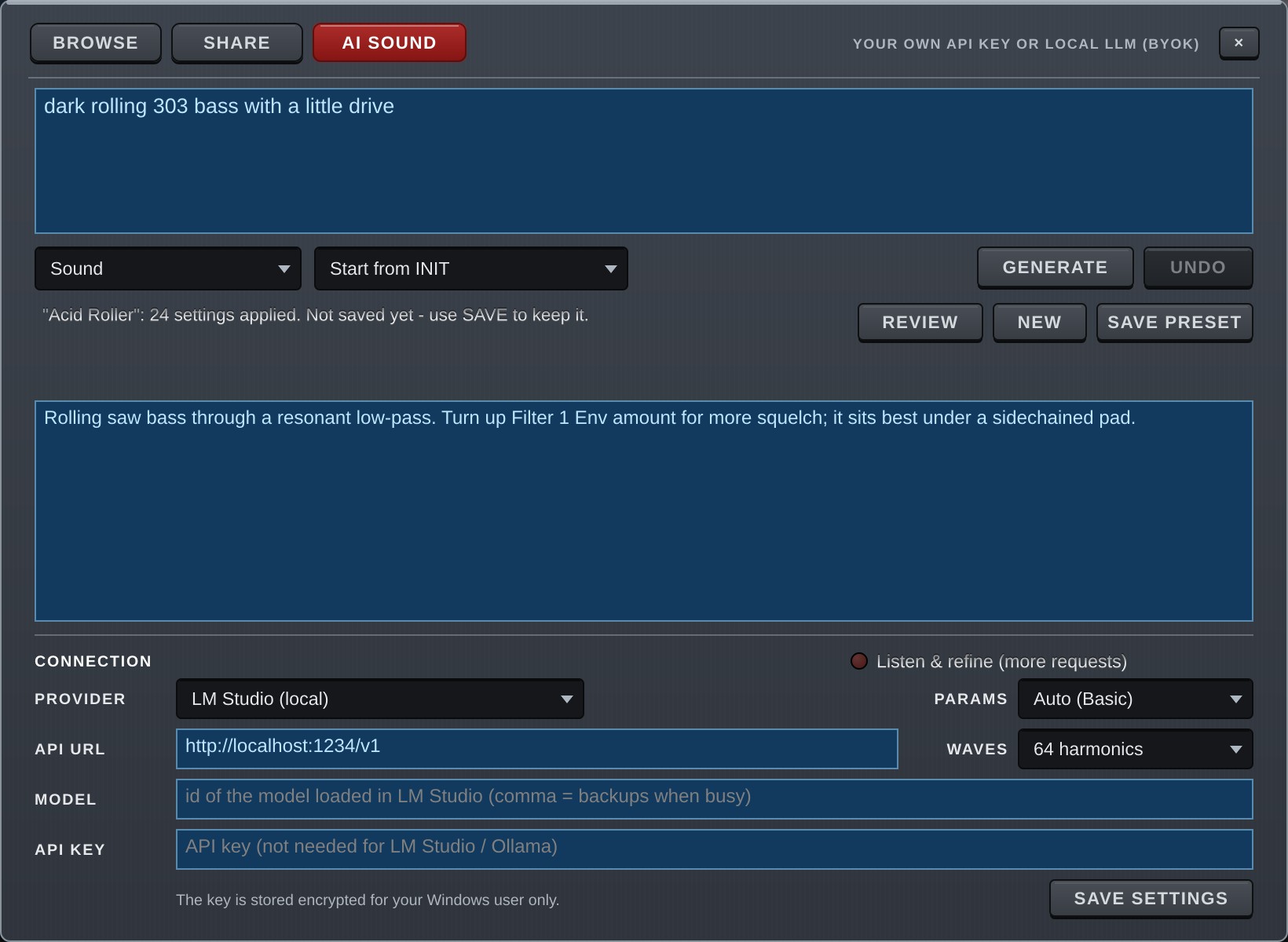
AI SOUND は、作りたい音を文章で頼むと、AI がパラメータを決めて音色を作る機能です。アルペジエーターのステップ、コード進行、MIDI フレーズも作れます。
AI は WAV3+CORE の中には入っていません。あなたが用意した AI(自分の API キーで使うクラウドの AI、またはパソコンで動かすローカル LLM)につないで使います(BYOK = Bring Your Own Key)。
ヘッダーのプリセット表示(LCD)をクリックして開くプリセットの窓の AI SOUND のタブです(LCD の右クリックのメニューの AI Sound... でも開きます。2章)。前に AI SOUND のタブを開いていれば、次に LCD をクリックした時も AI SOUND で開きます。窓は Esc、右上の ×、窓の外の暗い所のクリックで閉じます。AI が作っている途中は、外のクリックやほかのタブでは閉じません(Stop で止めるか、Esc / × で止めて閉じます)。
何が送られるか
AI に頼むと、設定した提供元(クラウドの AI、またはローカル LLM)に、次のものが送られます。
- 書いたお願いの文章。
- WAV3+CORE の説明と、AI が触ってよいパラメータの一覧(PARAMS で範囲を決めます)。
- 今の音色のパラメータの値(初期値と違うものだけ)。
- Listen & refine がオンの時は、音を鳴らして測った結果(音の明るさや長さなどの数字。音そのものは送りません)。
提供元によっては、送ったデータが保存されたり、サービスの改善に使われたりすることがあります。各提供元の規約を確認してください。
つなぎ方
画面の下の CONNECTION で設定します。
| 欄 | 内容 |
|---|---|
| PROVIDER | OpenAI / Anthropic (Claude) / Google Gemini / LM Studio (local) / Ollama (local) / Custom (OpenAI-compatible) |
| API URL | 選んだ PROVIDER の URL が入ります。Custom の時は自分で入れます。 |
| MODEL | 使うモデルの ID(各提供元の説明を見てください)。カンマで区切って予備を書くと、最初のモデルが混んでいる時に次を試します(例: model-a, model-b)。 |
| API KEY | クラウドの AI を使う時のキー。ローカル LLM なら空でかまいません。 |
| PARAMS | AI が触ってよいパラメータの範囲(下の「PARAMS」)。 |
SAVE SETTINGS で保存します。
- API キーは、Windows のユーザーだけが読める形で暗号化して
%APPDATA%\WAV3PLUSCOREに保存します。プリセットや曲のファイルには入りません。 - キーを
http://(暗号化なし)で自分のパソコン以外へ送ることはしません(エラーになります)。クラウドの AI はhttps://を使ってください。 - API キーは、他の人に見せたり、チャットや SNS に貼ったりしないでください。
セットアップの例
どの AI を使うか迷ったら、次の2つが試しやすいです。
| Google Gemini | LM Studio | |
|---|---|---|
| 動く場所 | クラウド(Google) | 自分のパソコン |
| 料金 | 無料枠あり(カード登録なし) | 無料 |
| 音作りの上手さ | 高い | パソコンとモデルによる |
| 必要なもの | Google アカウント | メモリに余裕のあるパソコン |
| データ | Google に送られる | 外に出ない |
各サービスの画面や名前、無料枠の内容、モデルの名前は変わることがあります。ここでは 2026年10月時点の内容で書いています。
Google Gemini(無料枠で試す)
1. API キーを作る
- ブラウザで Google AI Studio(https://aistudio.google.com)を開き、Google アカウントでログインします。初めての時は利用規約に同意します。
- 左下の Get API key を押し、Create API key で新しいキーを作ります。
- できたキーをコピーします。
2. WAV3+CORE に設定する
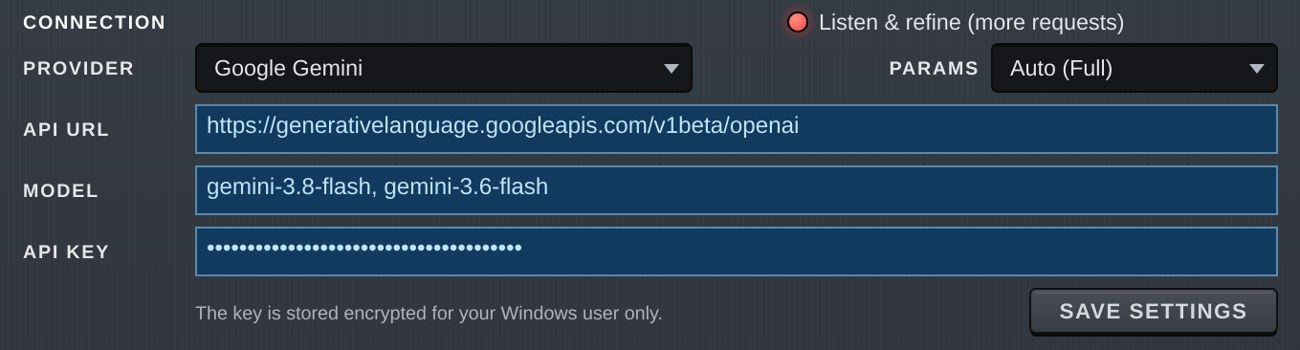
- プリセット表示(LCD)をクリックして、AI SOUND のタブを開きます。
- PROVIDER で
Google Geminiを選びます(API URL は自動で入ります)。 - MODEL に
gemini-3.8-flashと入れます。混んでいる時のために、カンマで予備を足しておくと安心です(例:gemini-3.8-flash, gemini-3.6-flash)。 - API KEY にコピーしたキーを貼り付けます。
- SAVE SETTINGS を押します。PARAMS は
Auto(クラウドなので Full になります)のままで大丈夫です。 - 上の欄に作りたい音を書いて GENERATE を押してみてください(例:
明るいスーパーソーのトランスリード)。
無料枠について
- 無料枠はカードの登録なしで使えます。1分あたり・1日あたりの回数に上限があり、上限は AI Studio の画面で確認できます。
- 無料枠で送った内容は、Google のサービスの改善に使われることがあります(Google の料金ページより)。気になる場合は、有料枠(Billing の設定)にするか、ローカル LLM を使ってください。
- 混んでいて「503」などのエラーが出た時は、少し待つか、MODEL に予備のモデルを足してください。
LM Studio(パソコンの中で動かす)
LM Studio は、パソコンの中で AI(ローカル LLM)を動かすための無料のアプリです。料金はかからず、データも外に出ません。
1. LM Studio を準備する
- https://lmstudio.ai から LM Studio をダウンロードしてインストールします。
- Discover(検索)の画面でモデルを探してダウンロードします。最初は小さめのモデルがおすすめです(例: Gemma 4 E4B =
google/gemma-4-e4b)。パソコンのメモリ(VRAM)に収まる大きさを選んでください。 - Developer の画面(古いバージョンでは Local Server)を開いて、モデルを読み込み、サーバーを起動します。ポートは既定の
1234のままにします。 - モデルを読み込む時の設定で、Context Length(AI が一度に読める長さ)を
16384くらいにします。短いと「The AI ran out of room…」というエラーになります。 - 考える(thinking / reasoning)機能があるモデルは、その機能をオフにすると安定します。
2. WAV3+CORE に設定する
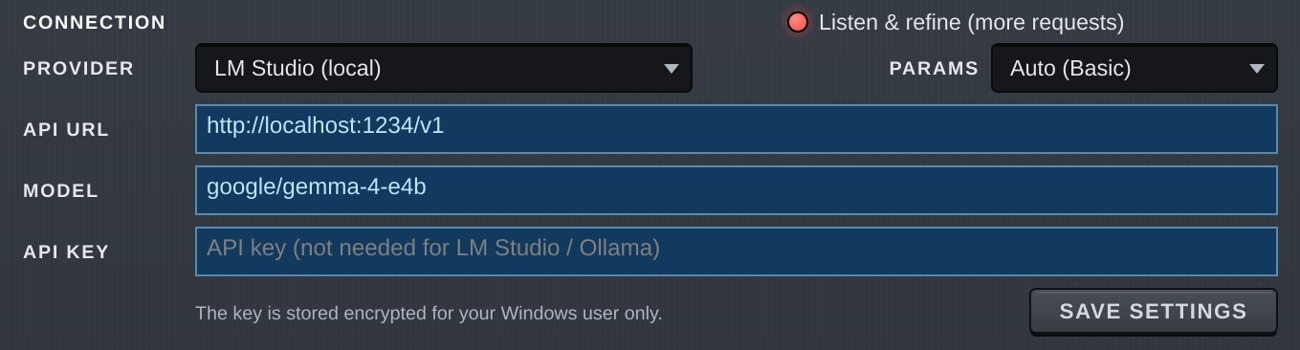
- PROVIDER で
LM Studio (local)を選びます(API URL にhttp://localhost:1234/v1が入ります)。 - MODEL に、LM Studio に表示されているモデルの識別子をそのまま入れます(例:
google/gemma-4-e4b)。打ち間違えないように、コピーして貼り付けるのがおすすめです。 - API KEY は空のままです。
- SAVE SETTINGS を押します。PARAMS は
Auto(ローカルなので Basic になります)のままがおすすめです。 - LM Studio のサーバーを起動したまま、GENERATE を押してみてください。
うまくいかない時
- 「Set the model id.」: MODEL が空です。
- 「HTTP 400」「HTTP 404」など: MODEL の識別子が LM Studio の表示と同じか、LM Studio でモデルを読み込んでサーバーを起動しているかを確認してください。
- 「The AI ran out of room…」: Context Length を増やしてください。
- 何も返ってこない / とても遅い: モデルが大きすぎる可能性があります。小さいモデルにするか、PARAMS を Basic にしてください。
そのほか
- OpenAI / Anthropic (Claude): それぞれの開発者向けの画面(OpenAI Platform / Claude Console)で API キーを作って、PROVIDER を選び、MODEL と API KEY を入れます。有料(使った分だけ)です。
- Ollama:
ollama pull <モデル名>でモデルを入れておき、PROVIDER でOllama (local)を選んで、MODEL にモデル名を入れます(API URL はhttp://localhost:11434/v1)。
作るもの(モード)
左下の選択欄で、作るものを選びます。
| モード | 作るもの |
|---|---|
| Sound | 音色(パラメータ)。 |
| Arp Steps | ARP のステップのレーン(VEL / OCT / PITCH / SLIDE / ACC など)。 |
| Chord Progression | コード進行。コードパッドに並べて、MIDI ファイルにも保存します。 |
| MIDI Pattern | MIDI フレーズ。ARP の MIDI Pattern のスロットに入れて、MIDI ファイルにも保存します。 |
AI が作った MIDI ファイルは ドキュメント\WAV3PLUSCORE\MIDI\AI に保存されます。MIDI FOLDER ボタン(Chord Progression / MIDI Pattern の時に出ます)でフォルダを開いて、DAW にドラッグできます。
既存の曲をそのまま写したようなフレーズは作らないように、AI に指示しています。
波形も作る(WAVES)
下の設定欄の WAVES を 32 harmonics / 64 harmonics / 128 harmonics にすると、Sound モードで AI が音色に合う波形を自分で描けます。Off の時は内蔵の波形だけを使います。
- AI は倍音(ハーモニクス)の強さを並べて、1周期の波形を描きます。数が多いほど細かく明るい波形を描けますが、返事が長くなり、トークン(料金)を多く使います。
- 1回で描けるのは最大4つで、OSC の Wave A〜D に入ります(PARAMS が Full 以上なら OSC1〜6、それ以外は OSC1〜4)。
- 描いた波形は、名前を付けて ADDITIVE OSCILLATORS の Add スロット(9章)に入ります。空いている Add スロットを先に使い、空きがない時は上書きします。
- 内蔵の波形で足りる時は、AI は波形を描かずに内蔵の波形を選びます。
- UNDO で、描いた波形も含めて AI が変える前に戻せます。
LFO の形も描く(Custom)
LFO の形の Custom(自分で描く形)は、AI も描けます。WAVES の設定に関係なく、Sound モードでいつも使えます。
- 描けるのは、PARAMS でその形が選べる LFO です: OSC の LFO(Full 以上は OSC1〜6、それ以外は OSC1〜4)と、Standard 以上では Chorus / Flanger / Phaser / Hyper の Shape。
- AI は 1 周期の形を点(位置・高さ・次の点までの曲がり)で描きます。描いた LFO は Custom になり、形はプリセットに保存されます。
- 用意された形で足りる時は、AI は描かずに用意された形を選びます。
- 点がおかしい(数が足りない、平らで動かないなど)時は、サインに近い形になります。
- UNDO で、描いた形も含めて AI が変える前に戻せます。
頼み方
- 上の欄に、作りたい音を文章で書きます。日本語でも英語でも、ほかの言語でもかまいません。
- Start from INIT(初期状態から作る)か Change the current sound(今の音を直す)を選びます。
- GENERATE を押します(作っている間は STOP になります)。
AI は一言コメントを返します。コメントは頼んだ言語で返ってきます。
- 続けて GENERATE すると、前のやりとりの続きとして直してくれます(「もっと明るく」など)。
- NEW で、それまでのやりとりを忘れて最初からにします。
- UNDO で、AI が変える前の音に戻します。
- REVIEW は、今の音色について感想と直し方を聞きます。音は変わりません。
- SAVE PRESET で、AI が作った音をプリセットとして保存します(AI の付けた名前とカテゴリが入って、
AIフォルダに保存されます)。
アルペジエーターとコード: AI は、頼まれない限りアルペジエーターやコードの設定には触りません。Start from INIT の時も、今のアルペジエーター・コード・MIDI パターンの設定は引き継がれます。
頼み方のコツ
- 音の種類(リード、パッド、ベースなど)、明るさ、太さ、動き、エフェクトを書くと、狙った音に近づきます。例:
明るいスーパーソーのトランスリード、少しディレイ - 動き(LFO など)は、頼まない限り付けないようにしています。動かしたい時は、
ゆっくりうねるワブルのように書いてください。 - 「Conv Reverb をかけて」「EQ で低音を削って」のように、エフェクトやつまみの名前で頼むこともできます(PARAMS の範囲の中で)。
Listen & refine
オンにすると、Sound を作った後に、裏で音を鳴らして測り、その結果を AI に見せて直してもらいます(最大2回)。
- 測る時は、アルペジエーターとコード機能を切って、C3 を 1.5秒、そのあと C4 の C メジャーコードを 1.5秒鳴らします。
- 状態の行に「Listened and checked: the AI is happy…」と出れば、AI が納得した音です。
- やりとりが増えるので、そのぶんトークン(料金)を使います。
PARAMS(触れる範囲)
AI が触ってよいパラメータの範囲を選びます。範囲が広いほど細かい音作りができますが、AI に送る説明が長くなります。
| PARAMS | 範囲 |
|---|---|
| Basic | 主なつまみ(OSC1〜4、フィルター、エンベロープ、主なエフェクト、Mod Matrix 1〜6 など)。ローカル LLM 向け。 |
| Standard | Basic + EQ(EQ の On、バンドごとの On と Slope も)とすべてのエフェクト(FX Filter、PRE LIMITER も)。 |
| Full | Standard + 波形まわり(Wave B〜D、Intensity、Wave Effects、ハーモニック EQ)、OSC5・6、Mod Matrix のスロット 1〜40 全部(Sync も)、エンベロープの細部、Free ENV、NOISE / STRING / METAL / WAVE SEQ、マクロ、UNISON CHORD、Morph の Harmonic、ピッチクオンタイズ、OSC の Pitch と LFO→Pitch、AMP ENV の Level、Filter ENV の Mod Only、Analog / Round。 |
| Everything | ほぼ全部。ただし、LIMITER、PRE LIMITER の先読み、サイドチェイン、FX の順番と並列、Cut Group、品質の設定などは触りません。 |
| Auto | クラウドの AI なら Full、ローカル LLM なら Basic。 |
パラメータが多いほど AI が迷いやすくなるので、普段は Auto(Full)をおすすめします。Everything は Full で足りない時に選んでください。
どの範囲でも、次のことは守ります。
- MASTER の音量は、今より上げません。FX の LIMITER はいつもオン(Ceiling は −1 dB 以下)にします。これとは別に、耳とスピーカーを守る安全リミッター(1章の SAFE)もいつも働いています。
- Mod Matrix の CURVE を AI が指定しなかった時は、ソースに合わせて自動で決まります(エンベロープ、Velocity、Macro などは Uni-Linear +、LFO などは Bi-Linear +。6章)。
- AI が新しく作った Mod Matrix のスロット(空きのスロットに作った時や、ソース・送り先を付け替えた時)は、AI が Sync を指定しなければ、ASSIGN と同じ初期の Sync(Step (All)。6章)になります。今あるスロットの Range などを直しただけの時と、AI が触らなかったスロットは、今の Sync のままです。
- 選択肢のうち、空き枠や、自分のファイルを読み込む選択肢(Conv Reverb の User File、Simulator の User IR)は選びません。
- AI が書いた値は確かめてから使います。範囲の外の数は範囲の端に収め、知らない選択肢の名前や読めない値は使いません(そのつまみは今の値のまま)。
トークンと料金
状態の行に、使ったトークン(AI が読み書きした文字の量)が出ます。
Tokens 21,505 in (88% cached) / 1,056 out · Session 85,038 / 1,402
| 表示 | 意味 |
|---|---|
| in / out | 今回、AI に送った量 / AI が返した量。 |
| cached | 送った量のうち、前回と同じ部分(キャッシュ)の割合。キャッシュの部分は安く計算されます(提供元によります)。 |
| Session | 画面を開いてからの合計。 |
料金は提供元とモデルによって違います。各提供元の料金表を確認してください。
困った時
| 表示 | 対処 |
|---|---|
| HTTP 401 など | API キーや URL が正しいか確認してください。 |
| 混んでいる(503 など) | 時間をおくか、MODEL に予備のモデルを書いてください。 |
| The AI ran out of room… | ローカル LLM のコンテキスト長を増やしてください。 |
| The AI did not write a patch… | もう一度試すか、言い方を変えてください(1回は自動でやり直します)。 |
通信の記録は %APPDATA%\WAV3PLUSCORE\AI.log に残ります(テキストのまま。API キーと URL の「?」より後ろは書きません)。うまくいかない時の確認に使えます。
Version 1.6.0 · 2026-11-08 · W3PC Audio · wav3pluscore.com